Как удалить информацию об авторе из резюме Word перед отправкой?
Свойства документа · Очистка конфиденциальности · Комментарии и редакции · Мультиплатформенность
Рекомендуемый инструмент: https://www.qudo.cc/ru/document-privacy-checker
Подходит для соискателей, которым нужно удалить информацию об авторе, компании, комментариях и данных редактирования из резюме Word перед отправкой рекрутерам.
Эта статья помогает понять скрытую информацию о конфиденциальности в документах Word и вводит полные методы очистки для Windows, Mac и локальной обработки в браузере. Qudo предоставляет инструмент проверки конфиденциальности Office в браузере.
Резюме Word может казаться содержащим только ваше имя, контактную информацию, образование и опыт работы, но файл также может хранить другой набор информации внутри, например, автор документа, последний редактор, название компании, имена комментаторов, история изменений и программа создания. Это содержимое обычно не отображается в теле резюме, но может быть обнаружено, когда получатель откроет «Свойства файла», просмотрит комментарии или использует инструменты анализа документов.
1. Что такое информация об авторе Word?
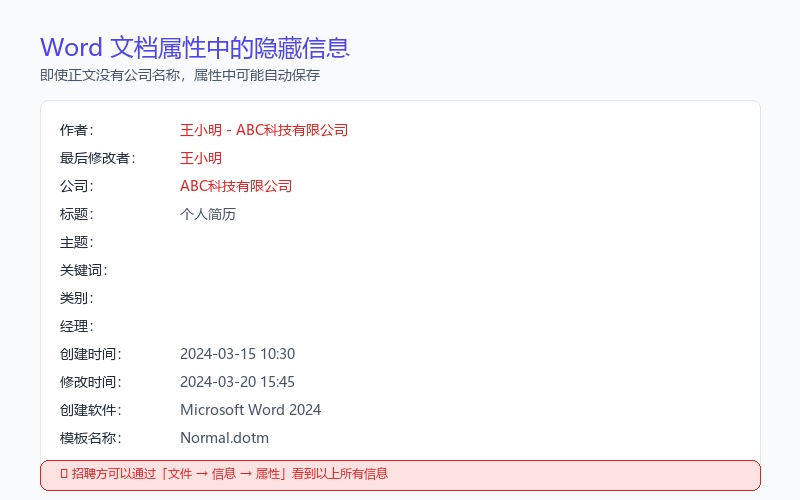
Информация об авторе в документах Word относится к свойствам документа, также известным как метаданные. Общие свойства документа включают: автор, последний редактор, заголовок, тема, ключевые слова, категория, компания, руководитель, время создания, время изменения, время последней печати, программа создания, имя шаблона, информация о версии документа.
Word обычно автоматически заполняет информацию об авторе для новых документов на основе настройки имени пользователя в Office.
Например, если имя вашей учётной записи Office: Wang Xiaoming - ABC Technology Co., Ltd.
После создания нового резюме свойства документа могут автоматически сохранить:
Автор: Wang Xiaoming - ABC Technology Co., Ltd.
Последнее изменение: Wang Xiaoming
Компания: ABC Technology Co., Ltd.
Даже если название оригинальной компании не появляется в теле резюме, рекрутеры могут всё ещё увидеть это содержимое через свойства файла.
2. Почему удаления только «автора» недостаточно?
Многие открывают: Файл → Информация → Автор, затем удаляют имя автора. Это обрабатывает только часть информации.
Имена авторов также могут существовать в: основные свойства документа, поле последнего редактора, комментарии, записи изменений, информация о версии, пользовательские свойства, поля компании и руководителя, колонтитулы, скрытый текст, пользовательские данные XML, встроенные объекты, метаданные изображений, облачные версии.
Поэтому очистка резюме должна использовать «Инспектор документов» для полной проверки, а не просто изменять имя автора.
3. Какие резюме особенно нуждаются в проверке?
Следующие ситуации рекомендуют проверку конфиденциальности перед отправкой:
• Резюме создано на рабочем компьютере
• Резюме сохранено в корпоративном OneDrive или SharePoint
• Резюме изменено на компьютере коллеги или друга
• Резюме написано или отредактировано третьей стороной
• Изменено из онлайн-шаблона
• Был включён режим «Отслеживание изменений»
• Использовались комментарии для обсуждения правок
• Скопировано из старого резюме
• Вставлены личные фото, сертификаты или рабочие скриншоты
• Файл редактировался на разных устройствах и учётных записях Office
• Имя файла содержит названия компании, отдела или внутренних проектов
Если в резюме никогда не использовались комментарии и редакции и оно создавалось и редактировалось только на личном компьютере, риск обычно низкий, но всё равно стоит проверить.
4. Сохраните копию перед очисткой
Некоторое содержимое, удалённое Инспектором документов, может быть невосстановимо. Поэтому не рекомендуется работать напрямую с единственным файлом резюме.
Сначала используйте «Сохранить как» для создания копии:
Иванов_Резюме_Оригинал.docx
Иванов_Резюме_ВерсияДляОтправки.docx
Вся последующая очистка должна выполняться в «Версии для отправки».
5. Сначала обработайте комментарии и записи изменений
Если в резюме использовалась функция «Рецензирование», не спешите запускать инструменты очистки. Сначала подтвердите, является ли текст тела финальной версией.
Проверьте статус изменений: В Word откройте Рецензирование → Отслеживание изменений.
Примите или отклоните изменения: просмотрите изменённое содержимое, затем выберите: Рецензирование → Принять → Принять все изменения.
Не просто выбирайте вид «Без пометок». «Без пометок» только временно скрывает пометки; они не удаляются.
Удалите комментарии: проверьте, сохраняются ли предложения по правке, направления набора, обсуждение зарплат или другое содержимое. После подтверждения удалите: Рецензирование → Удалить → Удалить все комментарии в документе.
6. Полный метод очистки для Windows Word
Шаг 1: Откройте версию для отправки. Подтвердите, что открыт копия, а не оригинал.
Шаг 2: Перейдите на страницу информации о файле. Выберите: Файл → Информация.
Шаг 3: Откройте Инспектор документов. Выберите: Проверка на наличие проблем → Инспектор документов.
Шаг 4: Выберите элементы проверки. Рекомендуется выбрать: Комментарии и редакции; Свойства документа и личная информация; Колонтитулы и водяные знаки; Скрытый текст; Пользовательские данные XML; Невидимое содержимое; Встроенные документы; Свойства сервера.
Шаг 5: Начните проверку. Нажмите «Проверить».
Шаг 6: Удалите личную информацию. Нажмите «Удалить все» рядом с «Свойства документа и личная информация».
Шаг 7: Повторная проверка. Нажмите «Повторная проверка».
Шаг 8: Сохраните и переоткройте. Сохраните файл, полностью закройте Word, затем переоткройте.
7. Ручная проверка расширенных свойств
После завершения Инспектора документов выберите: Файл → Информация → Свойства → Дополнительные свойства.
На вкладке «Сводка» проверьте: заголовок, тему, автора, руководителя, компанию. Не нужную информацию можно оставить пустой.
На вкладке «Дополнительно» проверьте пользовательские свойства.
8. Как обработать в Mac Word?
Word для Mac не имеет точно такого же «Инспектора документов». Пользователям Mac нужно вручную просматривать и изменять свойства документа.
Просмотр свойств: Файл → Свойства, вкладка «Сводка».
После обработки рекомендуется использовать независимый инструмент проверки конфиденциальности Office для повторной проверки.
9. Использование Qudo для проверки конфиденциальности Word в браузере
Вы можете использовать инструмент проверки и очистки конфиденциальности Office от Qudo для проверки файлов DOCX.
Основные шаги: 1. Откройте инструмент; 2. Выберите резюме .docx; 3. Дождитесь чтения файла; 4. Просмотрите обнаруженные свойства; 5. Проверьте комментарии и скрытое содержимое; 6. Выберите элементы для очистки; 7. Выполните очистку; 8. Скачайте новый файл; 9. Переимпортируйте для повторной проверки; 10. Откройте в Word.
Файлы читаются и обрабатываются локально в браузере.
10. Как проверить, что информация об авторе удалена?
Метод 1: Повторно просмотрите информацию о файле Word.
Метод 2: Запустите Инспектор документов снова.
Метод 3: Просмотрите свойства файла Windows. Правый клик на DOCX → Свойства → вкладка «Подробно».
Метод 4: Откройте на другом компьютере.
Метод 5: Проверьте внутреннюю структуру DOCX. Переименуйте .docx в .zip и распакуйте для проверки docProps/core.xml и других файлов.
11. Фотографии также могут содержать дополнительную информацию
Если в резюме вставлены личные фото или рабочие изображения, нужно обратить внимание на метаданные изображений. Изображения могут содержать: модель камеры, время съёмки, GPS-местоположение, программа редактирования, автор и информация об авторских правах.
Более надёжный подход — очистить EXIF-информацию фотографий перед вставкой в резюме.
12. Нужно ли проверять после конвертации в PDF?
Да. Конвертация резюме Word в PDF может снизить возможность прямого редактирования, но не гарантирует автоматическую очистку всей информации о конфиденциальности.
PDF может всё ещё содержать: автор, программа создания, времена, XMP-метаданные, гиперссылки, комментарии, формы, вложения, скрытый текст, метаданные изображений.
13. Распространённые заблуждения
Безопасно ли после удаления автора? Не обязательно. Последний редактор, название компании, комментарии и редакции могут всё ещё раскрыть идентичность.
Можно ли удалить автора, сохранив DOCX как новый файл? Обычно нет. Многие свойства документа всё ещё копируются.
Можно ли удалить автора, изменив имя файла? Нет. Имя файла и внутренние метаданные DOCX — это две разные информации.
Можно ли автоматически удалить автора при конвертации в PDF? Не обязательно. PDF может продолжать содержать автора и XMP-метаданные.
Исчезнут ли комментарии и записи изменений вместе? Не обязательно. Комментарии и редакции — это разное содержимое.
Достаточно ли выбрать «Не показывать пометки»? Нет. Это только скрывает эффекты.
Может ли другая сторона увидеть оригинальное имя файла после загрузки на сайт рекрутинга? Зависит от обработки. Имя файла также должно оставаться профессиональным.
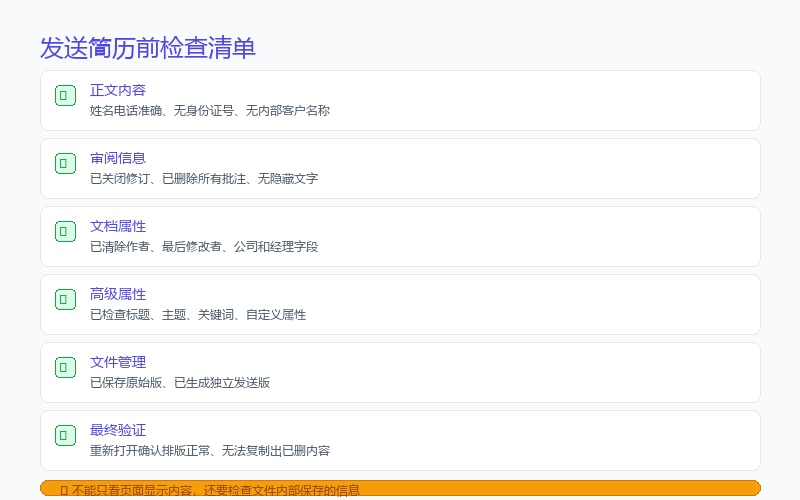
14. Чек-лист резюме перед отправкой
[Основное содержимое]
☐ Имя, телефон и email точны
☐ Нет случайно сохранённого домашнего адреса
☐ Нет номеров документов
☐ Нет внутренних имён клиентов
☐ Нет неопубликованных данных проектов
☐ Колонтитулы не содержат информацию о старой компании
[Информация о рецензировании]
☐ Отслеживание изменений отключено
☐ Все изменения приняты или отклонены
☐ Не нужные комментарии удалены
☐ Нет скрытого текста
☐ Нет невидимых объектов
[Свойства документа]
☐ Автор очищен
☐ Последний редактор очищен
☐ Поля компании и руководителя очищены
☐ Проверены заголовок, тема и ключевые слова
☐ Проверены пользовательские свойства
☐ Запущен Инспектор документов
☐ Повторно проверены результаты очистки
[Файл и отправка]
☐ Сохранена оригинальная версия
☐ Сгенерирована независимая версия для отправки
☐ Имя файла профессиональное и лаконичное
☐ Макет нормален после повторного открытия
☐ Фотографии не содержат ненужной информации EXIF
☐ При конвертации в PDF повторно проверены метаданные PDF
☐ Подтверждено, что отправляемая версия — очищенная
Итог
Перед отправкой резюме нельзя смотреть только на то, что отображается на странице; нужно также проверить, что сохранено внутри файла.
Наиболее надёжный рабочий процесс: 1. Сохраните копию оригинального файла; 2. Обработайте комментарии и записи изменений; 3. Используйте Инспектор документов Word; 4. Удалите свойства документа и личную информацию; 5. Повторно проверьте и сохраните; 6. Используйте независимый инструмент для второй проверки; 7. При экспорте в PDF снова проверьте метаданные PDF; 8. Наконец, подтвердите, что отправляемый файл — очищенная версия.
Информация об авторе может не вызвать серьёзных проблем, но может раскрыть ненужные реальные имена, оригинальные компании, соавторов или процессы редактирования. Потратив несколько минут на полную проверку, можно избежать утечки информации за пределами содержимого резюме.