Руководство по разделению PDF
Онлайн-разделение · Несколько режимов · Локальная обработка · Конфиденциальность
около 6 мин. чтенияПодходит для пользователей, которым нужно извлечь определённые страницы из PDF, разделить большой PDF на меньшие файлы или разделить чётные и нечётные страницы.
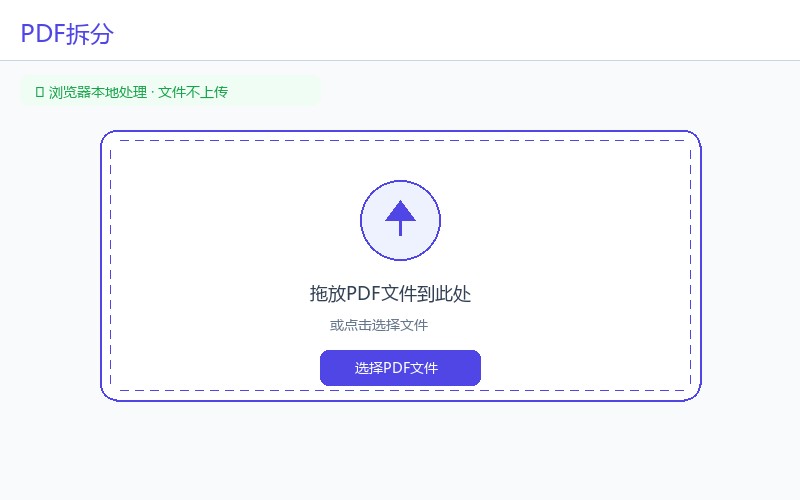
Всё разделение выполняется локально в вашем браузере. Файлы никогда не загружаются на серверы Qudo.
Это руководство основано на фактическом интерфейсе инструмента разделения PDF от Qudo. Оно охватывает открытие страницы, загрузку PDF-файлов, выбор режимов разделения, настройку параметров вывода и скачивание результатов. Следуйте этому руководству для выполнения всего рабочего процесса разделения.
1. Обзор инструмента
Qudo «Разделение PDF» — это онлайн-инструмент для разделения PDF-файлов на несколько частей. Пользователи могут выбрать один из пяти режимов разделения: извлечение страниц, разделение каждой страницы, разделение каждые N страниц, разделение по диапазонам и разделение чётных/нечётных страниц. Инструмент поддерживает миниатюры для предпросмотра, ввод диапазонов страниц и упаковку в ZIP для пакетной загрузки.
Qudo Tools — это платформа онлайн-инструментов, ориентированная на защиту конфиденциальности и локальную обработку в браузере. Всё разделение PDF выполняется в вашем браузере; файлы никогда не загружаются на серверы.
Примеры использования: извлечение определённых страниц из PDF, разделение большого PDF на файлы по главам, разделение чётных и нечётных страниц для двусторонней печати и извлечение выбранных страниц для обмена.
2. Режимы разделения
Инструмент предоставляет пять режимов разделения для различных потребностей:
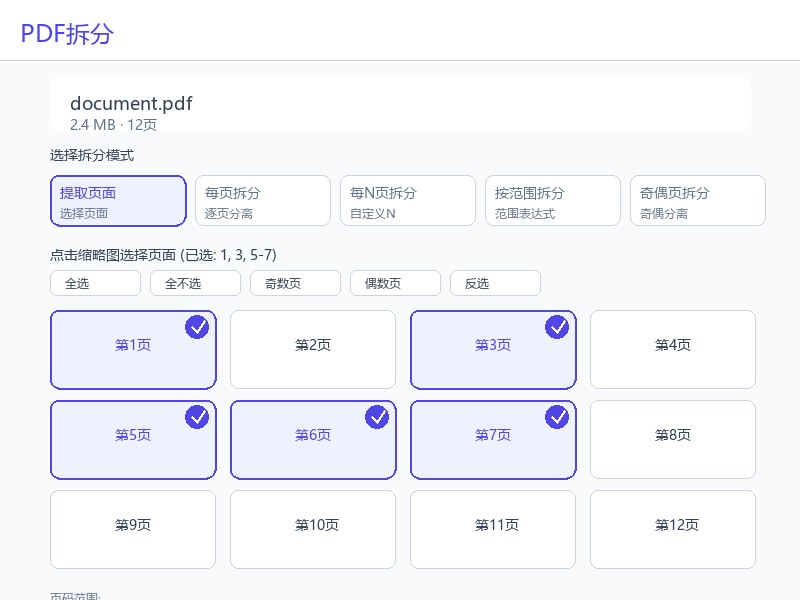
Извлечение страниц: выберите определённые страницы из PDF и извлеките их в один файл. Поддерживается выбор по миниатюрам с нажатием, множественный выбор с Shift и ввод диапазонов страниц (например, «1-3, 5, 7-9»). Быстрые кнопки «Выбрать все / Снять выделение / Нечётные страницы / Чётные страницы / Инвертировать выделение».
Разделить каждую страницу: разделяет каждую страницу на отдельный файл PDF. 10-страничный PDF создаст 10 отдельных файлов.
Разделить каждые N страниц: разделяет PDF на файлы по N страниц каждый. Вы можете настроить значение N (от 1 до общего количества страниц). Например, каждые 3 страницы разделят 10-страничный PDF на 4 файла (3+3+3+1).
Разделить по диапазонам: используйте точки с запятой для разделения нескольких выходных файлов, например «1-3; 4-6; 7-10». Предпросмотр в реальном времени показывает, сколько файлов будет создано и какие страницы в каждом.
Разделить чётные/нечётные страницы: разделяет чётные и нечётные страницы. Варианты: «Разделить оба» (два файла), «Только нечётные» или «Только чётные».
3. Настройки вывода
После выбора режима разделения вы можете настроить следующие параметры вывода:
Префикс имени файла: пользовательский префикс для имён выходных файлов. Помогает организовать файлы при разделении нескольких PDF.
Сохранить исходное имя файла: при включении (по умолчанию) использует исходное имя PDF-файла как базовое имя. Отключите для использования только пользовательского префикса.
Номера страниц с нулями в начале: при включении номера страниц форматируются как «01, 02, 03» вместо «1, 2, 3». Полезно для сохранения порядка сортировки в файловых менеджерах.
Упаковать в ZIP: при включении несколько выходных файлов автоматически упаковываются в ZIP-файл для пакетной загрузки. Рекомендуется при разделении на множество файлов.
Примечание: для режима «Извлечение страниц» вы можете нажимать на миниатюры в сетке для выбора страниц, использовать Shift+нажатие для выбора диапазона или вводить номера страниц непосредственно в поле ввода в формате «1-3, 5, 7-9».
4. Порядок использования
Перед началом сохраните PDF-файлы для разделения в легкодоступном месте и убедитесь, что файлы не повреждены. Для важных материалов сохраните резервную копию оригинальных файлов.
Шаг 1: Откройте страницу инструмента. Перейдите по адресу https://www.qudo.cc/ru/split-pdf в современном браузере.
Шаг 2: Загрузите PDF-файл. Нажмите область загрузки или перетащите PDF-файл в указанную область. Для защищённых паролем PDF будет предложено ввести пароль. После загрузки автоматически будут созданы миниатюры всех страниц.
Шаг 3: Выберите режим разделения. Выберите один из пяти режимов: извлечение страниц, разделение каждой страницы, разделение каждые N страниц, разделение по диапазонам или разделение чётных/нечётных страниц.
Шаг 4: Настройте параметры разделения. В зависимости от выбранного режима: для извлечения страниц нажимайте на миниатюры или вводите диапазоны; для разделения каждые N страниц установите значение N; для разделения по диапазонам введите выражения вроде «1-3; 4-6; 7-10».
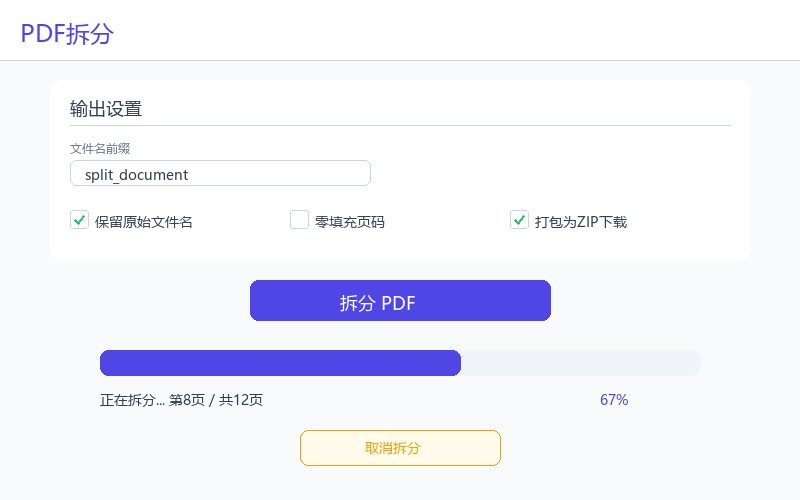
Шаг 5: Настройте параметры вывода (необязательно). Установите префикс имени файла, включите номера страниц с нулями в начале и выберите упаковку в ZIP.
Шаг 6: Начните разделение. Нажмите кнопку «Разделить PDF». Инструмент отобразит индикатор прогресса. Вы можете отменить операцию в любое время.
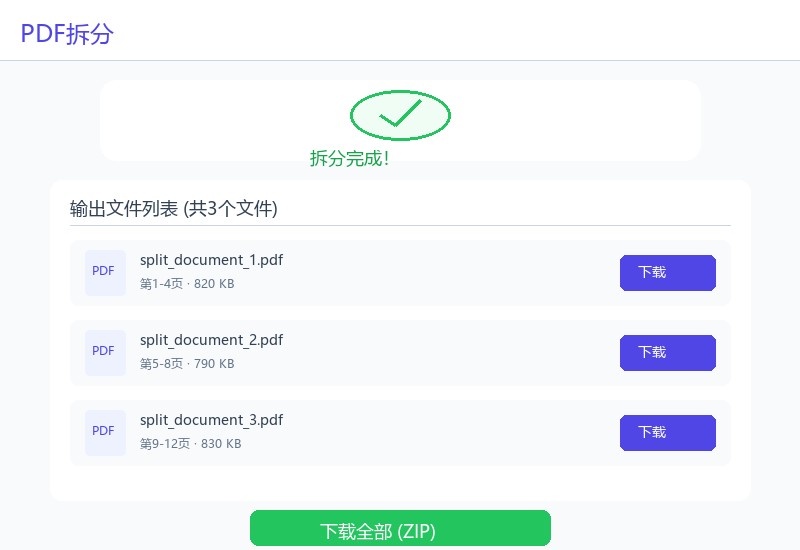
Шаг 7: Скачайте результаты. После завершения разделения инструмент отображает список выходных файлов. Каждый файл можно скачать отдельно или все файлы как ZIP-архив.
5. Заявление о защите конфиденциальности
Qudo «Разделение PDF» обрабатывает все файлы локально в вашем браузере. PDF-файлы никогда не загружаются на серверы Qudo или любые сторонние серверы.
Алгоритм разделения полностью работает на JavaScript в вашем браузере с использованием pdf-lib и pdf.js. Никакие данные не передаются по сети во время процесса разделения.
После разделения оригинальный файл и результаты остаются на вашем устройстве. Очистите кеш браузера, если хотите полностью удалить следы обработанных файлов.
Для документов, содержащих конфиденциальную информацию, использование этого инструмента безопаснее, чем онлайн-сервисы, загружающие файлы на удалённые серверы.
6. Часто задаваемые вопросы
В1: Будет ли PDF-файл загружен на сервер?
О: Нет. Вся обработка выполняется локально в вашем браузере. Файлы никогда не загружаются ни на какой сервер.
В2: Повлияет ли разделение на качество страниц?
О: Нет. Разделение только извлекает или реорганизует существующие страницы. Содержимое, разрешение и качество каждой страницы остаются неизменными.
В3: Можно ли разделять защищённые паролем PDF?
О: Да. Если PDF защищён паролем, вам будет предложено ввести пароль. Инструмент может разделять зашифрованные PDF после расшифровки.
В4: Сохранятся ли цифровые подписи?
О: Цифровые подписи обычно аннулируются при разделении PDF, поскольку содержимое файла изменяется. Разделённые страницы не сохранят исходные подписи.
В5: Что произойдёт с закладками и ссылками?
О: Закладки и внутренние ссылки могут быть потеряны или стать недействительными после разделения, особенно если они ссылаются на страницы в разных выходных файлах. Внешние ссылки (URL) сохраняются.
В6: Каков максимальный поддерживаемый размер файла?
О: Жёсткого ограничения нет, но очень большие файлы (более 100 МБ или 500+ страниц) могут вызвать проблемы с памятью на устройствах с ограниченным объёмом ОЗУ. Рассмотрите разделение больших файлов на меньшие партии.
В7: Можно ли разделить одну и ту же страницу на несколько файлов?
О: Да. В режиме «Разделить по диапазонам» вы можете включить одну и ту же страницу в несколько диапазонов, например «1-5; 3-7» создаст два файла, где страницы 3-5 будут в обоих.
В8: Можно ли использовать этот инструмент на мобильном устройстве?
О: Да. Инструмент адаптивен и работает в мобильных браузерах. Однако обработка очень больших PDF может быть медленнее на мобильных устройствах.
В9: Какие браузеры поддерживаются?
О: Инструмент работает во всех современных браузерах, включая Chrome, Edge, Firefox и Safari. Для лучшей производительности используйте последнюю версию вашего браузера.
7. Важные примечания
1. Всегда сохраняйте резервную копию оригинальных PDF-файлов перед разделением.
2. Цифровые подписи будут аннулированы после разделения.
3. Закладки и внутренние ссылки могут быть потеряны или стать недействительными.
4. Для защищённых паролем PDF требуется ввод правильного пароля перед разделением.
5. Очень большие файлы (более 100 МБ) могут вызвать проблемы с памятью на устройствах с малым объёмом ОЗУ.
6. Не закрывайте вкладку браузера во время обработки разделения.
7. Внешние ссылки (URL) в PDF сохраняются в разделённых файлах.
8. Используйте «Номера страниц с нулями в начале» для сохранения порядка сортировки в файловых менеджерах.
9. Включите «Упаковать в ZIP» при разделении на множество файлов для удобства загрузки.
10. Режим «Разделить по диапазонам» поддерживает предпросмотр результатов разделения в реальном времени.
11. Миниатюры загружаются партиями (5 страниц за раз) для больших PDF.
12. Разделённые файлы не могут быть автоматически объединены обратно. При необходимости используйте инструмент объединения PDF.
8. Быстрый чек-лист
☐ Подтверждён адрес доступа https://www.qudo.cc/ru/split-pdf
☐ Сохранена резервная копия оригинального PDF-файла
☐ Выбран подходящий режим разделения (Извлечение/Каждая/Каждые N/Диапазоны/Чётные-Нечётные)
☐ Настроены параметры разделения (выбор страниц, значение N или диапазоны)
☐ При необходимости настроены параметры вывода (префикс, нули, ZIP)
☐ Начато разделение и дождано завершения
☐ Скачаны все файлы результатов разделения
☐ Открыты файлы результатов для проверки содержимого и порядка страниц
☐ При необходимости очищены временные файлы