JSON 和 XML 文件相互转换,我把入口放到了工具左侧
使用 Qudo JSON 工具箱离线转换 JSON 和 XML 文件,支持本地文件导入、属性与数组处理、类型推断和一键反向转换。通过示例了解操作方法,以及根元素、空值和命名空间等转换细节。
最近给 Qudo JSON 工具箱补了两个更直接的入口:JSON 转 XML和 XML 转 JSON。
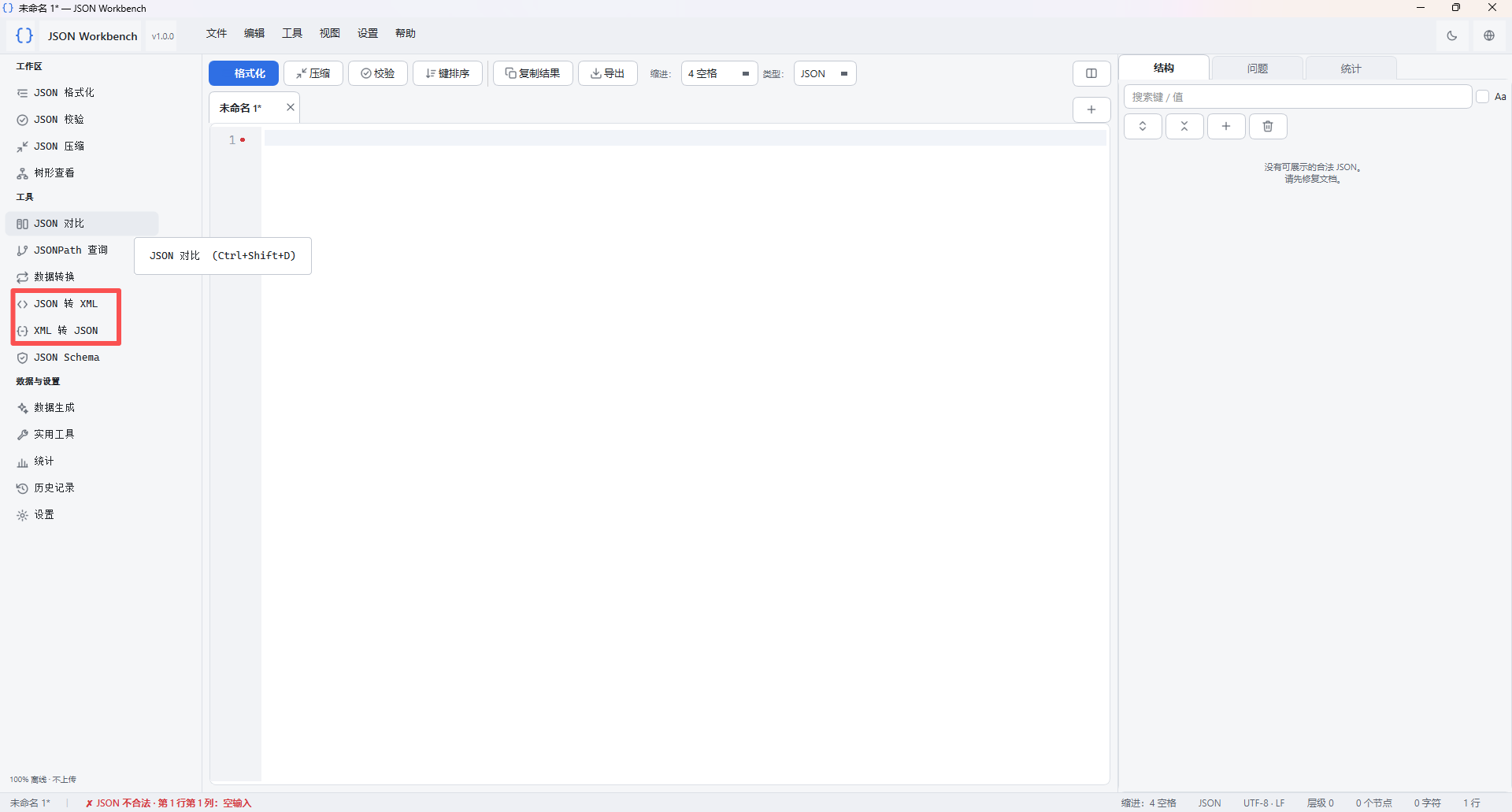
之前这两个转换方向放在“数据转换”的下拉框里。功能是有的,但每次都得先打开转换页,再去列表里找。现在放到左侧导航,点进去就能粘贴内容或者打开文件,选好参数后直接转换。
接口调试时,大多数时候碰到的是 JSON,但有些系统仍然使用 XML。两边需要对接时,光把字段名搬过去还不够,属性、数组和数据类型都得处理。
JSON 转成 XML,先确定根元素
比如手上有这样一份 JSON:
{
  "user": {
    "@id": 7,
    "name": "张三",
    "active": true
  },
  "tags": ["a", "b"]
}
在工具左侧选择“JSON 转 XML”,粘贴内容,也可以点击“打开输入文件”读取本地文件。
根元素默认是 root,可以按接口要求修改。转换后,大致会得到:
<?xml version="1.0" encoding="UTF-8"?>
<root>
  <user id="7">
    <name>张三</name>
    <active>true</active>
  </user>
  <tags>a</tags>
  <tags>b</tags>
</root>
这里有两个约定。
以 @ 开头的键会转换成 XML 属性,所以 @id 变成了 id="7"。数组则根据结构转换成重复元素,这里的两个标签对应两个 <tags>。
属性前缀、根元素和数组项名称都可以在界面里设置。如果对接方有固定格式,转换前先把这些参数对齐。
XML 转回 JSON,要留意属性和重复节点
反过来看下面这段 XML:
<root>
  <user id="1">Alice</user>
  <user id="2">张三</user>
</root>
选择“XML 转 JSON”,粘贴或打开文件,再点击转换,结果是:
{
  "user": [
    {
      "@id": 1,
      "#text": "Alice"
    },
    {
      "@id": 2,
      "#text": "张三"
    }
  ]
}
同名的兄弟元素会组成数组。属性默认放到带 @ 前缀的字段里,元素自身的文本使用 #text。
外面的 root 在这里作为容器处理,不会再额外包一层同名 JSON 字段。拿结果去对接接口时,这一点需要看清楚。
类型推断,有时候需要关掉
XML 里的元素文本不像 JSON 那样直接区分数字、布尔值和字符串。
例如:
<root>
  <code>123</code>
  <active>true</active>
</root>
开启类型推断时,会得到:
{
  "code": 123,
  "active": true
}
但如果 code 是业务编号,接口要求它必须是字符串,就应该关闭类型推断,让结果保持为:
{
  "code": "123",
  "active": "true"
}
这个开关没有适合所有文件的默认答案,要看字段在业务里代表什么。
转换完成后,可以接着反向转换
这次也加了“反向转换”按钮。
JSON 转成 XML 后,点击它,会把输出作为下一次输入,切换到 XML 转 JSON 并继续转换。这样检查来回转换的结果更方便,不用再手动复制粘贴一遍。
输出可以直接复制,也可以保存成 .xml 或 .json 文件。需要继续修改时,还能发送到编辑器。
切换转换方向或者修改输入后,旧输出会被清掉,避免把上一次的结果当成这一次的结果保存。
能转回来,不代表所有内容都能原样保留
这部分我没有做成“点击一下,什么都不用管”。
JSON 的空数组、空对象和 null,在 XML 里没有完全对应的写法。为了保留这些类型,工具导出的 XML 有时会带上类型标记或命名空间声明。这些标记有助于工具读回数据,但如果要交给其他系统,仍然需要确认对方接受的格式。
XML 的命名空间和混合文本也可能在转换时发生变化。工具会给出相关警告,结果生成后最好看一遍,尤其是准备直接拿去调用接口的时候。
另外,JSON 如果包含重复键,会阻止转换,避免前面的值被覆盖。XML 输入中的 DTD 和外部实体也会被拒绝处理。
已经放进新版里了
这一版把两个转换方向单独放到了左侧导航,补上了文件打开和反向转换,也增加了对应的回归测试。
处理过程仍然完全在本机完成,不需要账号,不上传文件。
如果平时主要用 JSON,偶尔需要和 XML 系统打交道,可以把它当作一个本地转换入口。先转出结果,再按接口要求检查字段和结构,会比对着两份文件手动修改省事一些。