PDF 脱敏怎么才算彻底?别再用“画黑框”糊弄对外文件
了解为什么在 PDF 上画黑框不一定能真正删除敏感信息,梳理元数据、批注图层等隐私盲区,并提供浏览器本地脱敏与发前自查清单。
在合同、对账单、身份证件或内部报表对外发送前,很多人第一反应是在编辑器里画一个黑色矩形盖住敏感字段。视觉上确实挡住了,但在文件结构层面,这条信息往往并没有消失。
为什么“画黑框”不等于真正脱敏? 多数 PDF 编辑或批注工具添加矩形时,本质上是在页面渲染层上方叠加了一个图形对象。底层的文本流、字符编码和字体映射依然保留在 PDF 文件内部。
这意味着别人只要遇到以下情况,依然可能把被挡住的内容翻出来:
直接复制或提取文本:部分阅读器或脚本在选中区域时,仍能读出底层字符流。
白字、缩字或图层遮挡:把文字调成白色、缩小字号或放进隐藏图层,肉眼看不见,但在解析文档结构时依然存在。
真正的 PDF 脱敏,需要把目标区域的文本内容、矢量路径或图像数据从文档结构中移除,而不是单纯盖一层视觉挡板。
导出前容易漏掉的 3 个隐私盲区 即便正文的敏感词或号码已经处理,一份 PDF 文件还可能在以下位置留下线索:
文档属性与元数据:作者、创建日期、修改记录以及生成工具信息常保存在 PDF 元数据中。对外发送前不清理,等于把内部流转痕迹一并带走。
批注、表单与隐藏元素:审阅批注、未清空的表单数据或特定图层,有时会包含草稿说明或历史版本信息。
扫描件与压缩后的清晰度:如果是扫描生成的图像型 PDF,局部遮挡或压缩后,建议重新打开检查边缘是否干净,同时确认条款文字是否依然清晰可辨。
发文件前 30 秒自查清单 在把 PDF 发给外部人员或上传到第三方平台前,顺手做这三步检查会稳妥很多:
用鼠标框选或尝试复制已脱敏区域,确认无法选中或复制出原文字。
在文档内搜索关键数字、姓名或单号,确认检索不到结果。
查看文档属性与元数据,确认多余信息已被清理。
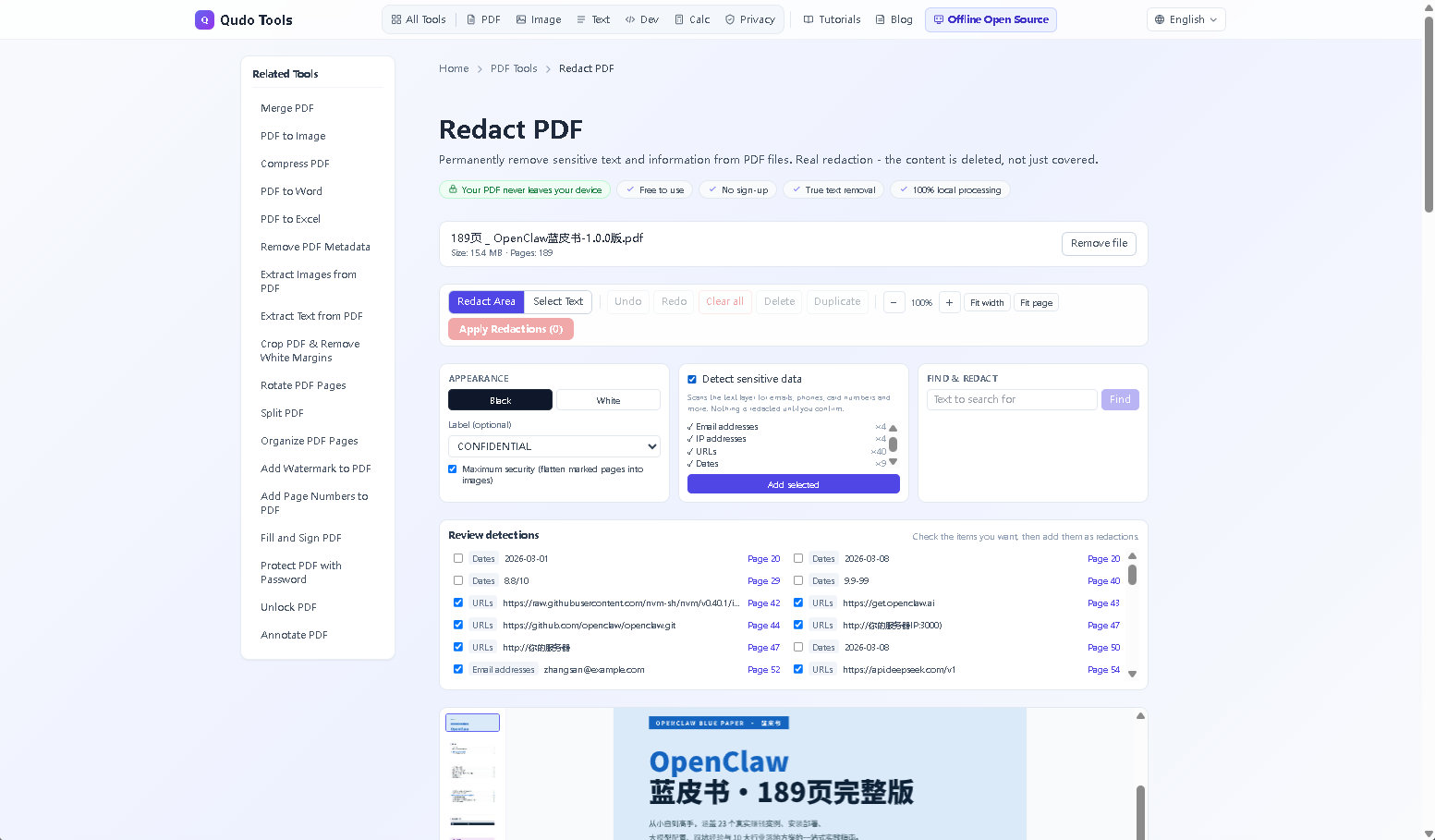
如果你正在寻找直接在浏览器中完成脱敏、清理元数据和加密的流程,可以参考 Qudo Tools 提供的 PDF Tools 与隐私检查指引,例如 PDF Sensitive Info Redactor 和 Remove PDF Metadata。